ВНИМАНИЕ! ФОРУМ ПЕРЕЕХАЛ! Все сообщения, написанные на форуме c 13 июля, при переезде не сохранятся! Пользователи, зарегистрировавшиеся с 13 июля по 9 августа 2014г., ПРОЙДИТЕ РЕГИСТРАЦИЮ ЗАНОВО на www.thesims.club! Добро пожаловать на новый форум!
Урок № 1 (для начинающих) Создание пользовательской картины из стандартной путем замены текстуры
В этом уроке я расскажу как сделать свою картину на основе стандартного меша путем замены текстуры. Для работы нам понадобятся программы: Фотошоп либо граф. редактор, поддерживающий DDS файлы и слои. Доступно только для пользователей
Что мы имеем? Фотографию, из которой будем делать картину.
Шаг 1. Загружаем WorkShop.
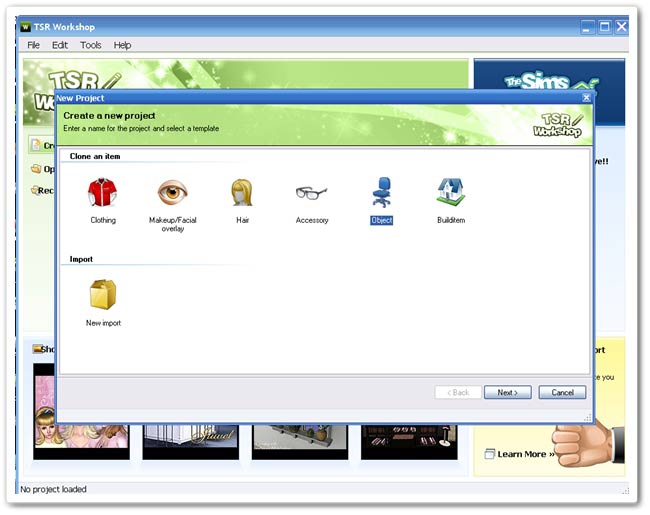
Выбираем пункт Create New Project (начать новый проект) Затем выбираем предмет, который будем клонировать, в нашем случае это картина, она находится в Object (Объект)
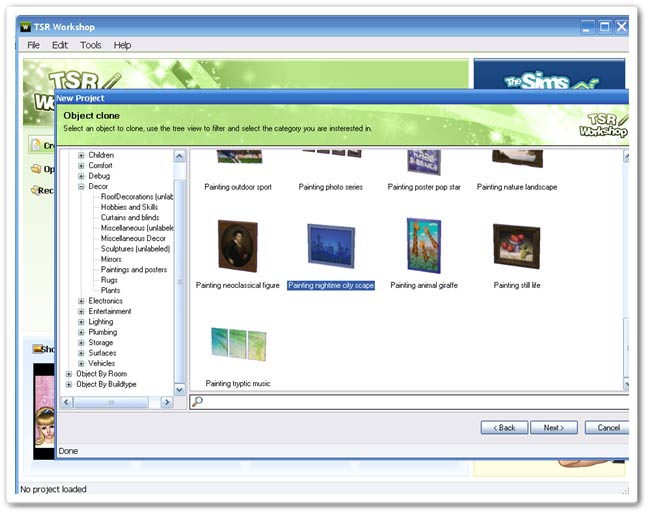
Перед нами откроется список категорий, в котором мы выбираем Dеcor - Paintings and Posters (Декор - Картины и Постеры) После того, как загрузятся изображения, выбираем наиболее подходящую картину, на которой мы будем заменять изображение. Конечно, выбираем ту, которая подходит по пропорции. Я выбрала вот эту:
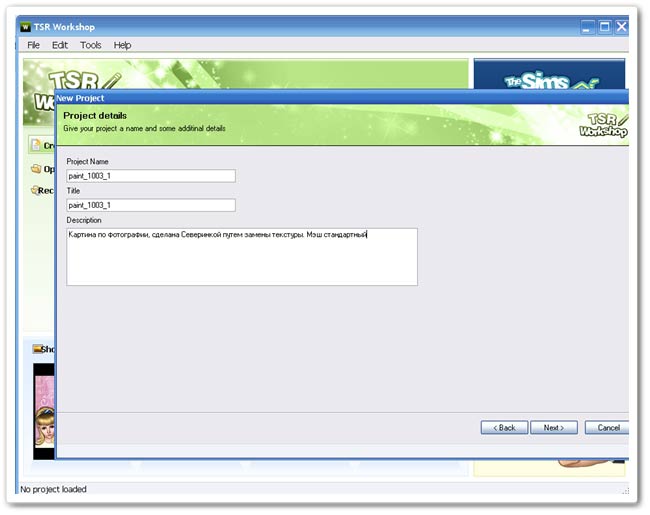
Нажимаем кнопку Next и переходим к заполнению деталей. В этом окне обязательно нужно изменить титл и комментарии на свои. В поле имя проекта и Title (титл) пишем уникальное название, которое не должно повторяться. В поле Description напишите комментарии к работе (* если вы меняете не стандартную картину из игры, а пользовательскую (скачанную), то в этом поле обязательно указание автора меша. Без этого объект будет считаться плагиатом).
Еще раз Next и Ок.
Шаг 2. Экспорт текстуры в Фотошоп
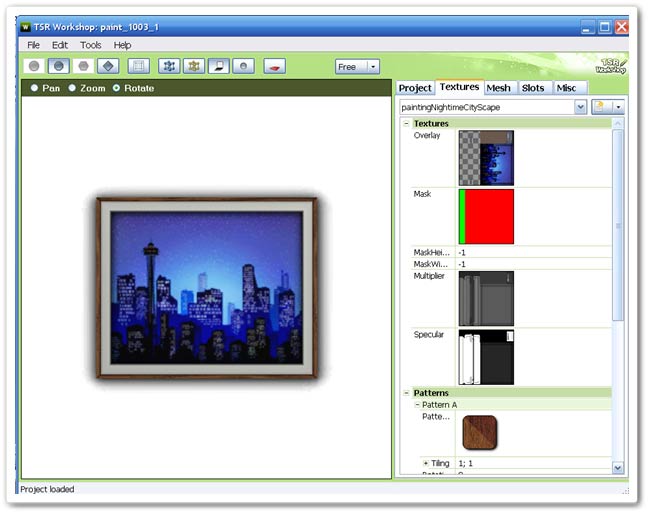
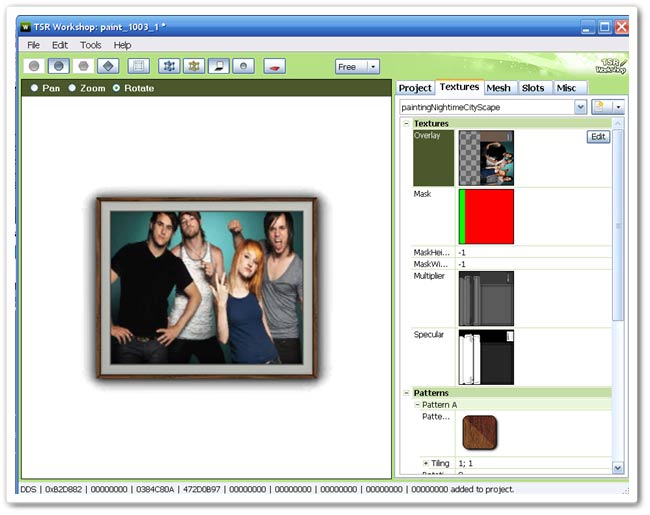
Мы открыли в WorkShop нашу картину, теперь переходим во вкладку Textures. У каждого объекта есть текстуры с назаваниями Overlay, Mask, Multiplier, Specular и т.д. Нам нужен только Overlay, именно в нем есть изображение.
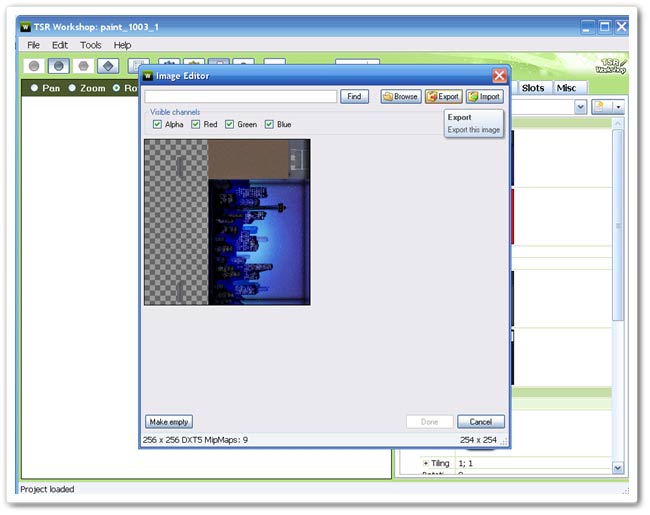
Кликаем по вкладке Overlay, Edit (корректировка), переходим в окно Image Editor (корректировка изображения).
Нажимаем на кнопочку с красной стрелкой, это Экспорт текстуры, сохраняем в любой папке с любым названием. Формат сохраненного файла будет .dds
Шаг 3. Не закрывая WorkShop, переходим в Photoshop.
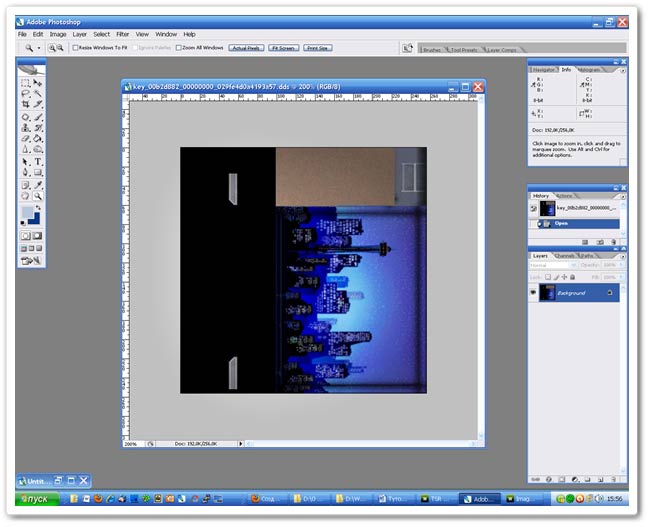
Открываем в нем только что сохраненный файл. (Если он у вас не открывается, значит вы не установили DDS-плагин).
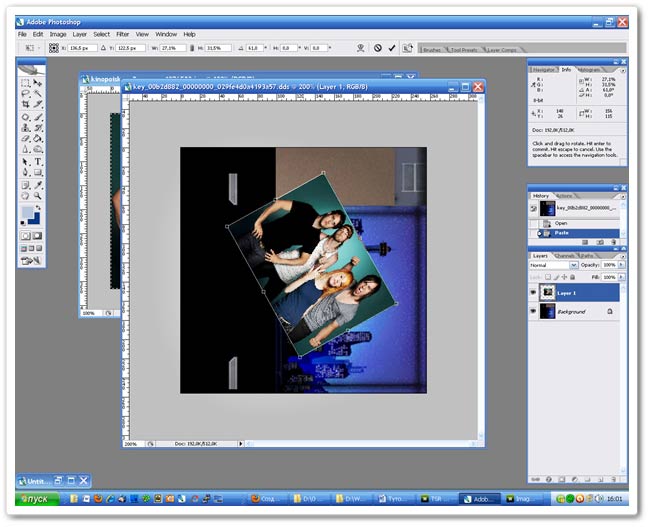
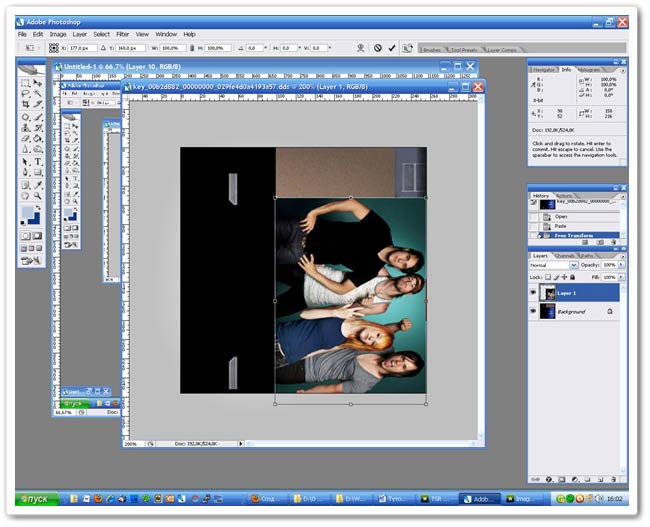
Открываем нашу фотографию. Выделяем и копируем наше изображение (Ctrl+A, Сtrl+С) Переходим на файл dds, вставляем картинку (Ctrl+V), корректируем, поворачиваем и совмещаем с нижним изображением (Ctrl+T).
Если картинка непропорциональная, можно немного выйти за края.
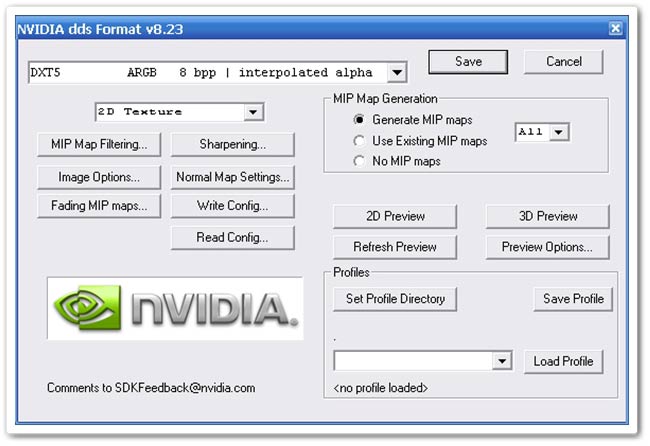
Далее совмещаем слои Layer - Flatter Image или Сtrl+E Сохраняем файл в формате .dds, можно под тем же именем, можно под другим, если изображений будет несколько. При сохранении выбираем параметры, как на скрине.
Шаг 4. Импорт текстуры
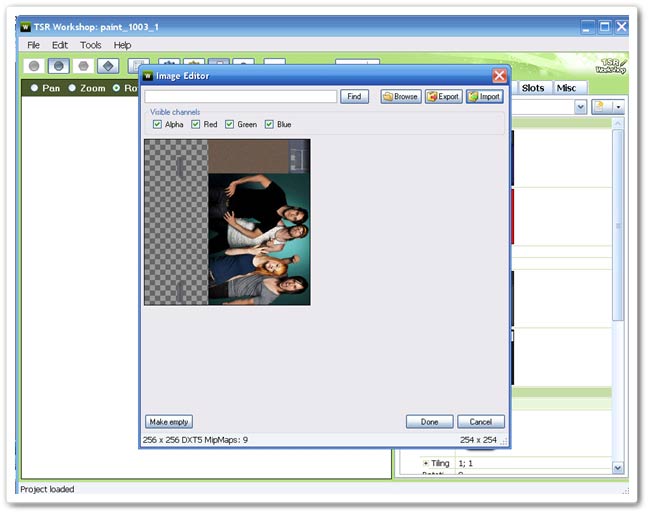
Переходим обратно в WorkShop, у нас осталось открытым окно Редактирования изображения. Жмем на кнопку с зеленой стрелкой (Import) и выбираем наш созданный файл dds. Жмем Done.
Если все сделано правильно, получаем результат: наша фотография в стандартной картине.
Шаг 5. Корректировка рамки
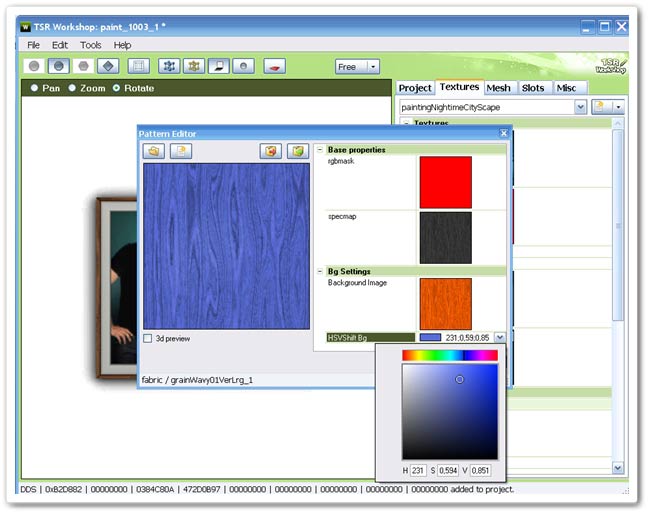
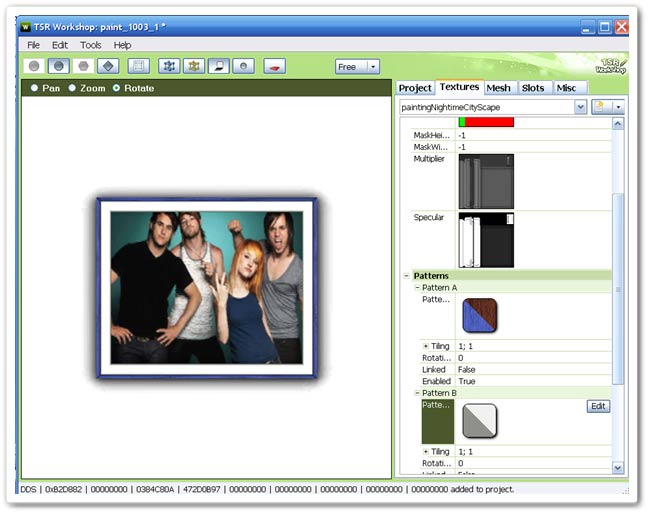
Если не нравится цвет рамки, его можно переделать на этом уровне (хотя в игре будет доступна перекраска): Опускаемся ниже на закладку Patterns, кликаем по ней, входим в редактирование. Меняем коричневый цвет на тот, который нам нравится. Если есть вторая вкладка Pattern, в ней можно поменять тоже.
Я поменяла цвет рамки с коричневого на синий и цвет подложки с серого на белый.
Шаг 6. Удаление лишнего
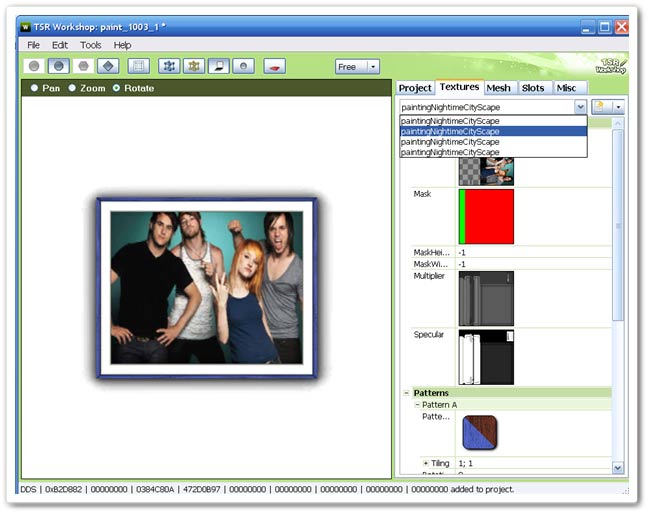
Кликаем на наименование текстур и смотрим. В данном случае в одном файле находятся четыре картины. Если нам нужно еще одну сделать, переходим во второй слой и проделываем все тоже самое для второго изображение и т.д. А если больше не нужно, то для облегчения файла лишние нужно удалить (справа на треугольник и Delеtе каждый ненужный слой с картиной). Оставляем только первый с нашим изображением.
Шаг 7. Экспорт
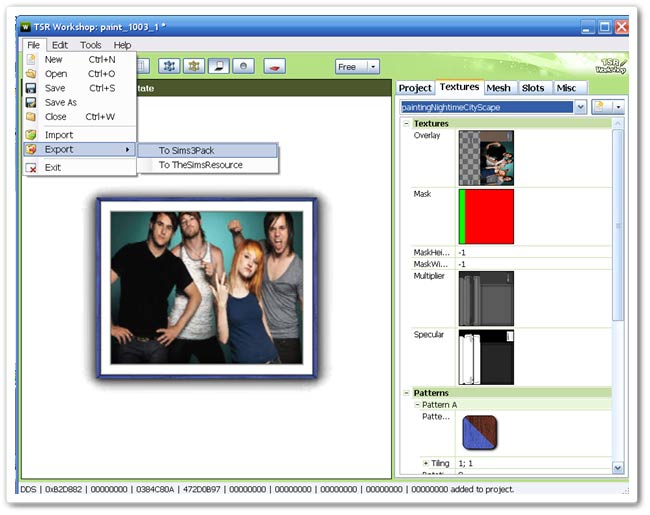
Наша картина готова, нажимаем File - Export, выбираем папку и сохраняем файл с именем (желательно давать такое же, которое писали в Титле).
Gerk97, Качество нормальное для размера текстуры 256*256, у ЕА такое же )) Нужно больше качество, увеличивайте текстуру Оверлей. Для маленьких картин можно 512*512 или 768*768, для фотообоев на всю стену я делаю 1024*1024, но не более, иначе файл станет сильно много весить.
И у вас ошибка с альфа-каналом в текстуре Оверлей: то, что черное должно показываться прозрачным, потому что там рамка и сейчас она у вас не перекрашивается. Так как вы скорее всего не в ддс работаете, то у вас просто альфа-канал потерялся. Можно сделать проще, выделите все черное (то, что попадает на рамку) на текстуре Оверлей и удалите, оставив фон прозрачным, сохраните в PNG (он поддерживает прозрачность без альфа-канала). Арт - Alice Мастерская - Serenity Bedroom ТД - Сплюшкин Сайт
Для маленьких картин можно 512*512 или 768*768, для фотообоев на всю стену я делаю 1024*1024, но не более, иначе файл станет сильно много весить.
Это в фотошопе?
Цитата (Severinka)
Так как вы скорее всего не в ддс работаете
Нет, я сохранил в ддс.
Цитата (Severinka)
Можно сделать проще, выделите все черное (то, что попадает на рамку) на текстуре Оверлей и удалите, оставив фон прозрачным, сохраните в PNG (он поддерживает прозрачность без альфа-канала).
Да, в фотошопе. ЕАшные текстуры всегда маленькие, они за качеством не гонятся, поэтому если вам нужно побольше качество, предварительно увеличьте текстуру (image size), а потом свое изображение накладывайте.
Цитата (Gerk97)
Нет, я сохранил в ддс.
Обычно ддс сохраняет альфа-канал, а у вас он явно куда-то делся. Ну это не страшно, его можно самому восстановить (почитайте урок по трафарету, там написано как делать альфа-канал), ну или в пнг, как я уже написала. Арт - Alice Мастерская - Serenity Bedroom ТД - Сплюшкин Сайт
Извините, я, наверное, многого хочу, но есть ли возможность как-то изменить показатель уюта у картины? И как-то взять за основу картины не из базовой игры?
Сообщение отредактировал BoldHedge - Воскресенье, 01.09.2013, 08:54
BoldHedge, 1. Показатели уюта изменить нельзя. если вам нужен максимальный показатель, берите клон с таким показателем и на его основе делайте свой объект/картину. 2. Чтобы открыть объект из аддона или каталога, нужно иметь установленный этот аддон/каталог и в настройках Воркшопа проставить пути к ним. (Preferences) Чтобы открыть не стандартный объект, нужно выбрать New Import и в открывшемся окне выбрать скачанный объект (не забудьте переключиться на тип файла - package или sim3pack). Однако, не забудьте, что изменять авторские работы можно лишь с согласия авторов этих работ. Арт - Alice Мастерская - Serenity Bedroom ТД - Сплюшкин Сайт
Доброго времени суток! У меня почему то получилось не чёткое изображение края размывчетые. Хотя картинка была чёткого изображения http://dfiles.ru/files/vckdffqho[img]
Сообщение отредактировал nata830 - Понедельник, 02.09.2013, 23:45
nata830, все нормально, в игре на небольшом отдалении размытостей не будет видно. А если хотите больше качества картине, то текстуру Оверлей перед наложением картинки можно пропорционально увеличить, текстуры у ЕА всегда минимальных размеров. Но увеличивать не более 1024px по длинной стороне. На вопрос - пересчитать длину и ширину ответить "да". Арт - Alice Мастерская - Serenity Bedroom ТД - Сплюшкин Сайт
спасибо, отличный урок, даже у меня се получилось!!
но почему-то края неровные, на уменьшенном скрине не так видно... хотя сглаживание стоит среднее и ничего в игре нет такого неровного. в чем может быть проблема? КотЭ│Мир
Haruno_NYA, на своей картинке, которую накладывали в ФШ посмотрите края при увеличении, возможно они и на исходнике уже не ровные. Когда кладете свою картинку поверх стандартной, делайте ее чуть-чуть больше, на пару миллиметров чтобы перекрывала нижнее изображение и края точно ушли под рамку. Арт - Alice Мастерская - Serenity Bedroom ТД - Сплюшкин Сайт
Severinka, учту. ушла пробовать, позже отпишусь ой, забыла спросить... Белый фон картинки никак на это не мог повлиять? -------------------------------------------------
кажется, все получилось) но я аж на 1,5 см заехала за края КотЭ│Мир
Сообщение отредактировал Haruno_NYA - Вторник, 08.10.2013, 08:48
Severinka, большущее спасибо за урок! WorkShop интересная штука, оказывается))) Тутор классный, все понятно и доступно, но я все равно без косяков не смогла - картинка перевернута вверх тормашками получилась . Не подскажете, где я ошиблась?
Доброго времени суток! У меня проблемка, раньше всё получалось был перерыв и сейчас когда надо= сохранит как= выдаёт ошибку= Too many channels to export ( 5 ) Что я сделала не так ?вроде бы всё делала по инструкции. Спасибо.
Доброго времени суток! У меня теперь другая проблемка=Не перекрашивается моя картинка= Основная перекрашивается, а вновь созданная нет, где я что пропустила? И ещё вопросик=Layer-Flatter Image: переводится как -объединить с предыдущим? У меня фотошоп на русском языке. Я о перекраски рамок.
Сообщение отредактировал nata830 - Вторник, 12.11.2013, 20:51
nata830, Честно говоря я не знаю точного переводы опций меню. Но смысл - объединить все слои и закрыть их замком. В меню Слои эта опция почти в самом конце списка.
Цитатаnata830 ()
Не перекрашивается моя картинка= Основная перекрашивается, а вновь созданная нет, где я что пропустила?
Рамка картины , созданной мною, не перекрашивается,а рамка картины на которую накладывалась меняется, видела когда удаляла лишнее. Мне кажется я объединяла не то. Пошла пробовать. Всё равно не получилось.
Сообщение отредактировал nata830 - Вторник, 12.11.2013, 21:43

 Вход
Вход






 . Не подскажете, где я ошиблась?